Supprimer la voix d'une chanson, c'est détacher la voix humaine des instruments et se retrouver avec les deux sous forme de fichiers audio séparés. C'est la première étape pour qui veut un instrumental de karaoké, un a cappella, ou un seul instrument isolé pour l'apprendre.
La bonne nouvelle : l'IA fait ça en quelques minutes aujourd'hui. La mauvaise : la plupart des guides s'arrêtent net juste après « téléchargez le fichier ». Cet article couvre les deux : comment retirer la voix proprement, et la partie qui compte vraiment, quoi en faire ensuite.
À quoi sert de supprimer la voix d'une chanson ?
La suppression de la voix consiste à extraire uniquement la voix (ou uniquement les instruments) du mixage d'une chanson. Vous vous retrouvez avec deux choses : un instrumental sans paroles, et un a cappella, la voix toute seule.
On fait ça principalement pour :
- Le karaoké : retirer la voix et chanter vous-même sur l'instrumental.
- Travailler le chant : baisser la voix d'origine et poser la vôtre sur la même chanson.
- Apprendre un instrument : isoler un seul instrument et travailler sa partie à l'oreille.
- La production : préparer un remix ou une reprise avec des canaux propres.
En résumé, supprimer la voix transforme un disque terminé en espace de travail personnel. La vraie différence se joue sur l'usage que vous en faites : simplement écouter, ou travailler dedans.
Comment fonctionne la suppression de la voix ?
Les outils actuels s'appuient sur l'IA : un modèle entraîné sur des milliers de chansons observe les motifs de fréquence et d'amplitude de l'audio, distingue la signature d'une voix humaine de celle des instruments, et reconstruit chaque source dans son propre canal.
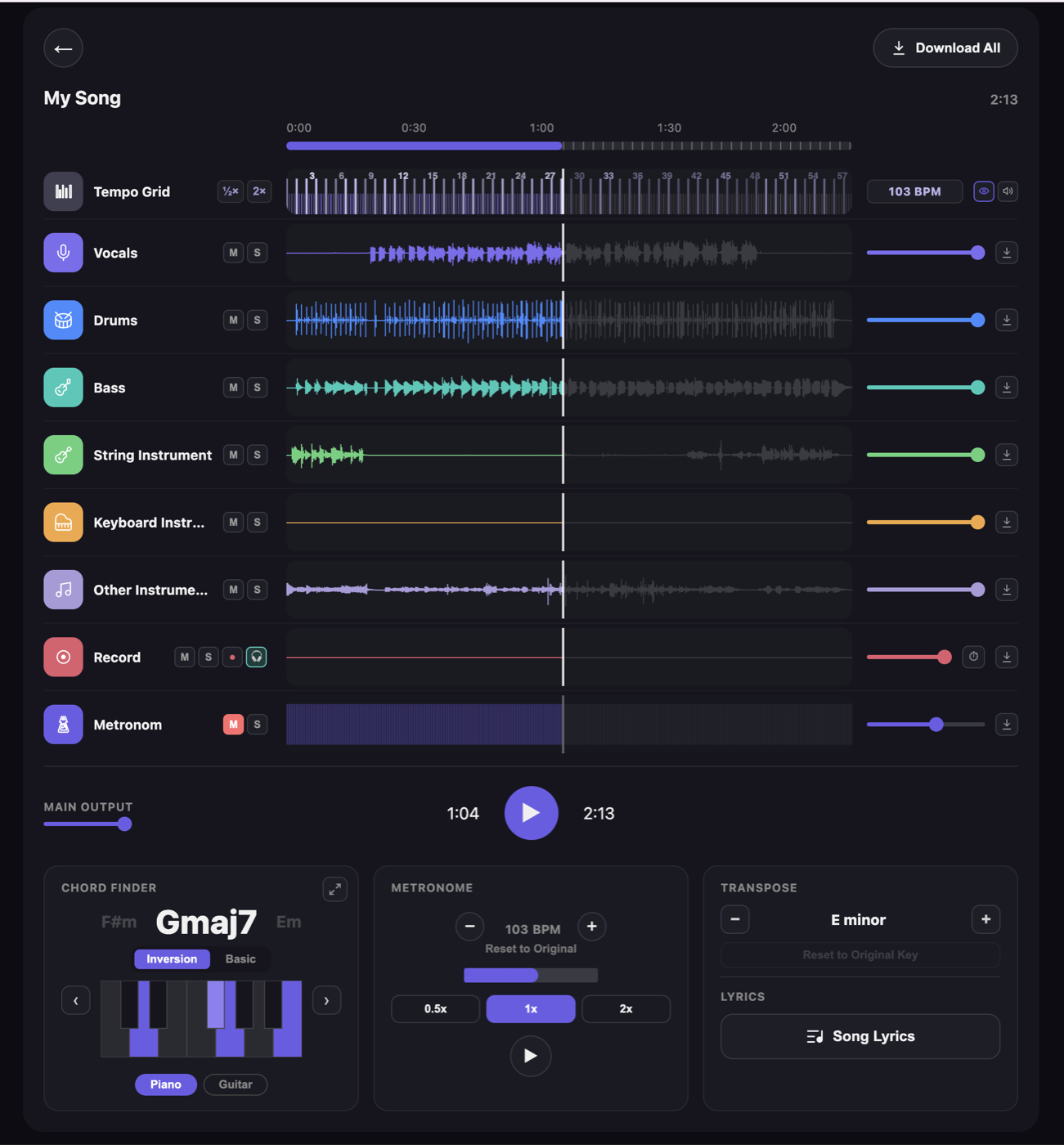
VoxoMix sépare une chanson en ces canaux :
- Voix : la voix chantée
- Batterie : rythme et percussions
- Basse : la basse et les fréquences graves
- Cordes : c'est là qu'atterrissent les guitares (acoustiques et électriques), avec les cordes frottées
- Clavier : piano, orgue, nappes de synthé
- Autres : tout ce qui n'entre pas dans les cases précédentes (cuivres, effets, couches d'arrière-plan)
« Supprimer la voix » n'est donc qu'un usage particulier d'un travail plus large : la séparation des sources. Retirer la voix, ça veut dire laisser jouer les canaux d'instruments et couper celui de la voix.
Toutes les chansons ne se séparent pas aussi proprement. Les productions dépouillées, où les instruments sont peu nombreux et la voix bien en avant, se détachent très nettement. Sur des mixages denses aux couches empilées les unes sur les autres, de petites traces peuvent subsister. C'est parfaitement normal et ça dépend de la façon dont la chanson a été construite.
Deux voies : en ligne ou hors ligne ?
Il y a deux façons de retirer une voix, et la différence entre les deux compte plus qu'il n'y paraît.
Les outils en ligne (cloud) envoient votre chanson sur un serveur, font le travail là-bas et vous renvoient le résultat. On démarre vite, mais ça se paie :
- Votre fichier quitte votre machine et atterrit sur le serveur de quelqu'un d'autre.
- Il vous faut une connexion internet, et souvent un compte ou une file d'attente.
- La taille et la durée des fichiers sont en général plafonnées.
Les outils hors ligne (sur l'appareil) font tout sur votre propre ordinateur. La chanson n'est jamais envoyée ; ça tourne sans internet, y compris dans un avion.
Si vous travaillez sur vos propres enregistrements, vos maquettes ou des morceaux non publiés, cette distinction devient décisive : votre travail original ne quitte jamais votre appareil. Nous avons détaillé pourquoi dans la séparation de pistes hors ligne.
VoxoMix se range clairement de ce côté : tout tourne hors ligne et sur l'appareil, sur Mac et Windows. Après la première connexion et la vérification de la licence, la chanson ne quitte plus jamais votre ordinateur.
Pas à pas : comment retirer la voix d'une chanson
1. Chargez la chanson. Déposez le fichier audio dans la fenêtre. MP3, WAV, FLAC, AAC et M4A s'ouvrent directement. Pour le meilleur résultat, partez de la source de la meilleure qualité dont vous disposez ; on verra pourquoi juste après.
2. Attendez l'analyse. L'appli sépare la chanson en canaux. Le temps que ça prend dépend entièrement de votre ordinateur ; votre débit internet n'y change strictement rien.
3. Coupez la voix. Pour un instrumental de karaoké, appuyez sur M (muet) sur le canal Voix : il ne reste que l'instrumental. Pour un a cappella, faites l'inverse : appuyez sur S (solo) sur le canal Voix et tout le reste disparaît.
4. Écoutez et équilibrez. Réglez à l'oreille le niveau des canaux restants. Vous pouvez laisser la basse et la batterie en avant et baisser le reste. Plutôt que de couper complètement, laisser un canal très bas donne une référence utile tant que vous apprenez encore la chanson.
5. Exportez. Utilisez le bouton de téléchargement à côté d'un canal pour enregistrer le résultat. Le WAV sans perte donne le fichier le plus propre ; le MP3 fait très bien l'affaire quand un fichier compressé suffit.
Voilà le processus standard. La vraie différence commence quand, au lieu de vous arrêter à l'étape cinq, vous ajoutez une sixième étape : c'est là qu'on va maintenant.
Les astuces pour le résultat le plus propre
- Partez d'une source de bonne qualité. Un MP3 à faible débit et bruité a déjà perdu de l'information, et le modèle ne peut pas inventer ce qui n'y est pas.
- Exportez en WAV. Le WAV est sans perte : rien ne disparaît à la recompression. Le MP3 comprime le résultat une fois de plus et abandonne un peu de détail.
- Ajustez vos attentes. Là où la voix et les instruments se recouvrent en fréquence, de petits artefacts (un léger écho, une bavure) peuvent subsister. Ce n'est pas votre faute, c'est la nature de l'exercice.
- Servez-vous des commandes de canaux. Au lieu de retirer seulement la voix, activez et désactivez les canaux un par un pour construire exactement le mixage que vous voulez.
En résumé : une source propre, une sortie sans perte et des attentes réalistes décident de l'essentiel du résultat.
Après la séparation : ce n'est pas un fichier, c'est du travail
La plupart des guides s'arrêtent exactement ici. Pourtant, la vraie valeur de la suppression de la voix apparaît quand vous commencez à vous servir de ce canal.
Si vous chantez, coupez la voix d'origine, écoutez l'accompagnement au casque et enregistrez votre propre voix dans le canal Enregistrement. Si vous jouez d'un instrument, coupez votre propre partie et jouez sur le reste de la chanson : nous avons détaillé les recettes instrument par instrument dans supprimer un instrument d'une chanson.
Trouvez le plus petit endroit qui coince → coupez ce canal → ralentissez sans changer la hauteur → enregistrez-vous par-dessus → réécoutez → corrigez une seule chose.
Faire ça avec deux programmes séparés est une corvée : vous séparez dans l'un, vous exportez le fichier, vous le transportez dans l'autre. VoxoMix réunit ces étapes dans une seule fenêtre : il retire la voix, ralentit la chanson sans changer la hauteur, vous montre les accords et vous enregistre avec un retour au casque. Le canal Enregistrement est disponible dans les formules Student et Producer.
Si vous voulez construire cette boucle de travail pas à pas, voyez notre guide complet pour travailler n'importe quelle chanson.
Les erreurs fréquentes
- Partir d'une source de mauvaise qualité. Un mauvais fichier ne donnera pas une bonne séparation ; commencez avec l'enregistrement le plus propre dont vous disposez.
- Tout envoyer dans le cloud. Expédier des morceaux personnels ou non publiés sur un serveur est un risque pour votre vie privée ; travailler hors ligne le supprime entièrement.
- Télécharger et s'arrêter là. Si vous exportez l'instrumental et qu'il finit oublié dans un dossier, vous n'apprenez rien ; le bénéfice est dans ce que vous posez par-dessus.
- Attendre une séparation parfaite. De petits artefacts sont normaux, et pour travailler, « assez propre » suffit très largement.
Ce que contient chaque formule
| Fonctionnalité | Free | Basic | Student | Producer |
|---|---|---|---|---|
| Séparation en canaux | 4 canaux | 6 canaux | 6+ canaux | 6+ canaux |
| Muet / solo / niveaux | ✓ | ✓ | ✓ | ✓ |
| Canal Enregistrement | — | — | ✓ | ✓ |
| Export MP3 | — | ✓ | ✓ | ✓ |
| Export WAV sans perte | — | — | — | ✓ |
| Export par lots (tous les canaux) | — | — | — | ✓ |
| Chansons / durée par mois | 2 · 4 min | 10 · 5 min | 50 · 7 min | Illimité |
Pour retirer une voix et travailler à l'intérieur de l'appli, la formule gratuite suffit. Si vous voulez emporter le fichier ailleurs, l'export MP3 s'ouvre avec la formule Basic et le WAV sans perte avec Producer. Les tarifs actuels sont dans la section des formules.
Questions fréquentes
Peut-on supprimer la voix d'une chanson gratuitement ?
La plupart des outils proposent une formule gratuite limitée. Avec la formule gratuite de VoxoMix, vous pouvez traiter 2 chansons par mois de 4 minutes maximum chacune, couper et isoler les canaux, et utiliser la détection du BPM et le repéreur d'accords de piano. L'export s'ouvre à partir de la formule Basic.
Pourquoi la suppression de la voix sonne-t-elle parfois approximative ?
Quand la voix et les instruments partagent les mêmes fréquences, le modèle ne parvient pas à les séparer complètement et laisse ce qu'on appelle un artefact : une légère bavure ou un écho. Un fichier source de bonne qualité et un export WAV sans perte réduisent ça au minimum ; sur des mixages denses et très empilés, une trace résiduelle est normale.
Puis-je m'enregistrer par-dessus la chanson une fois la voix retirée ?
Oui. Coupez le canal Voix, écoutez l'accompagnement au casque et enregistrez votre propre voix dans le canal Enregistrement ; réécoutez ensuite la prise, et supprimez-la pour recommencer si elle ne vous plaît pas. Le canal Enregistrement est disponible dans les formules Student et Producer.
Quel format de fichier donne le résultat le plus propre ?
Un export WAV sans perte donne le résultat le plus propre ; le MP3 perd un peu de détail en recompressant. Le fichier de départ doit lui aussi être de la meilleure qualité dont vous disposez. L'export WAV est réservé à la formule Producer, l'export MP3 est disponible à partir de Basic.
Puis-je supprimer la voix hors ligne, sans connexion internet ?
Oui. Après la première connexion et la vérification de la licence, le traitement se fait entièrement sur votre propre ordinateur. Le fichier n'est jamais envoyé sur un serveur, il n'y a pas de file d'attente et aucune connexion internet n'est nécessaire.
En combien de canaux une chanson peut-elle être séparée ?
VoxoMix sépare une chanson en canaux Voix, Batterie, Basse, Cordes, Clavier et Autres. Leur nombre dépend de votre formule : 4 avec Free, 6 avec Basic, et 6+ avec Student et Producer.
Conclusion
Supprimer la voix d'une chanson n'est plus une spécialité technique : c'est quelques minutes de travail. Ce qui compte, c'est de choisir le bon outil et de ne pas s'arrêter une fois le fichier séparé.
Retenez trois choses : une source propre et un export WAV donnent la meilleure qualité · travailler hors ligne garde votre fichier privé et vous rend indépendant de la connexion · et la vraie valeur arrive après la séparation : chantez par-dessus, jouez par-dessus, enregistrez-vous.
Pour un tour d'horizon complet de chaque fonctionnalité, comment utiliser VoxoMix est un bon point de départ.
Téléchargez VoxoMix gratuitement et fabriquez votre premier karaoké dès aujourd'hui.
Téléchargement gratuit