Quitar la voz de una canción consiste en apartar la voz humana de los instrumentos y quedarte con las dos cosas como audios independientes. Es el primer paso para cualquiera que quiera una pista de karaoke, una acapella o un instrumento a solas del que aprender.
La buena noticia: hoy la IA hace esto en minutos. La mala: casi todas las guías se callan justo después de «descarga el archivo». Este artículo cubre las dos partes, cómo quitar bien la voz y lo que de verdad importa, qué hacer una vez que la tienes fuera.
¿Para qué sirve quitar la voz de una canción?
Quitar la voz es el proceso de sacar solo la voz (o solo los instrumentos) de la mezcla de una canción. Acabas con dos cosas: un instrumental sin letra y una acapella, la voz a solas.
La gente lo hace sobre todo para:
- Karaoke: quita la voz y canta tú encima del instrumental.
- Practicar canto: baja la voz original y pon la tuya sobre la misma pista.
- Aprender un instrumento: deja un instrumento a solas y saca su parte de oído.
- Producción: trabaja un remix o una versión con los canales limpios.
En resumen, quitar la voz convierte un disco terminado en un espacio de trabajo propio. La diferencia real está en si usas ese espacio solo para escuchar o para practicar dentro.
¿Cómo funciona quitar la voz de una canción?
Los separadores de voz modernos usan IA: un modelo entrenado con miles de canciones observa los patrones de frecuencia y amplitud del audio, distingue la firma de una voz humana de la de los instrumentos y reconstruye cada fuente como un canal independiente.
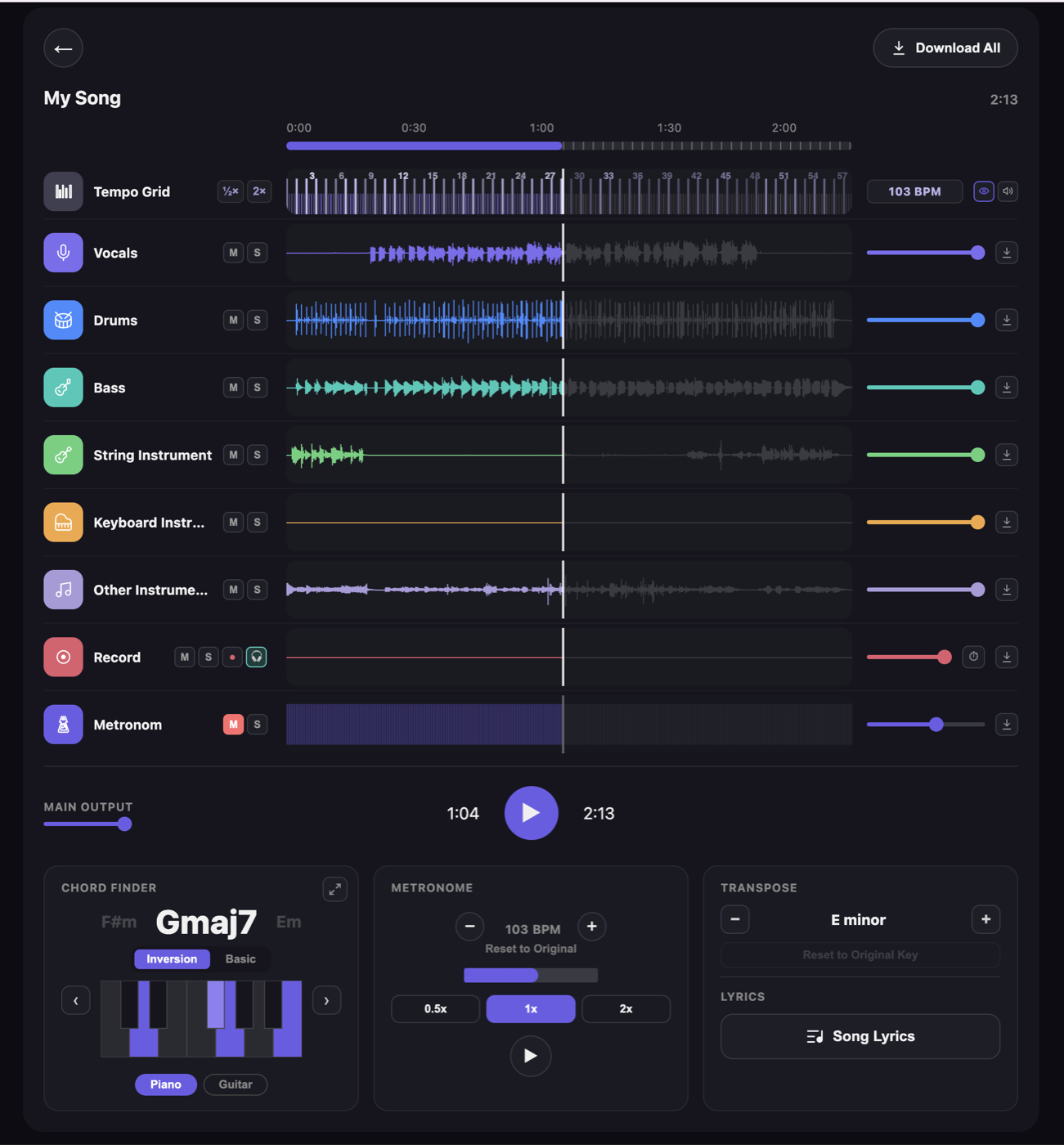
VoxoMix divide una canción en estos canales:
- Voz: la voz cantada
- Batería: ritmo y percusión
- Bajo: bajo eléctrico y frecuencias graves
- Instrumento de cuerda: aquí es donde caen las guitarras (acústicas y eléctricas), junto con la cuerda frotada
- Instrumento de teclado: piano, órgano y pads de sintetizador
- Otro instrumento: todo lo que no encaja arriba (vientos, efectos, capas de fondo)
Así que «quitar la voz» es en realidad un uso concreto de un trabajo más grande: la separación de fuentes. Sacar la voz consiste en dejar sonando los canales de instrumentos y silenciar el de la voz.
No todas las canciones se separan igual de limpias. Las producciones despejadas, con pocos instrumentos y la voz por delante, se abren con mucha nitidez. En mezclas densas, con capas apiladas unas sobre otras, pueden quedar pequeños rastros. Es completamente normal y depende de cómo se construyó la canción.
Dos caminos: ¿con conexión o sin conexión?
Hay dos formas básicas de quitar una voz, y la diferencia entre ellas pesa más de lo que parece.
Las herramientas en la nube suben tu canción a un servidor, hacen allí el trabajo y te devuelven el resultado. Empiezas rápido, pero te cuesta unas cuantas cosas:
- Tu archivo sale de tu equipo y aterriza en el servidor de otra persona.
- Necesitas conexión a internet y, muchas veces, una cuenta o una cola de espera.
- El tamaño y la duración del archivo suelen estar limitados.
Las herramientas sin conexión, las que trabajan en tu propio equipo, lo hacen todo dentro de tu ordenador. La canción no se sube nunca; funciona sin internet, hasta en un avión.
Si estás trabajando con tus propias grabaciones, con maquetas o con temas sin publicar, esa distinción se vuelve crítica: tu trabajo original no sale nunca de tu dispositivo. Entramos más a fondo en el porqué en la separación de pistas sin conexión.
VoxoMix está claramente de ese lado: funciona por completo sin conexión y dentro de tu propio equipo, en Mac y en Windows. Después del primer inicio de sesión y la validación de la licencia, la canción no sale nunca de tu ordenador.
Paso a paso: cómo quitar la voz de una canción
1. Carga la canción. Arrastra el archivo de audio a la ventana. MP3, WAV, FLAC, AAC y M4A se abren directamente. Para el mejor resultado, elige la fuente de mayor calidad que tengas: el motivo llega enseguida.
2. Espera al análisis. La app divide la canción en sus canales. Cuánto tarda depende por completo de tu ordenador; tu velocidad de internet no influye en nada.
3. Silencia la voz. Para una pista de karaoke, pulsa M (silenciar) en el canal de Voz y lo que queda es el instrumental. Para una acapella, haz lo contrario: pulsa S (solo) en el canal de Voz y todo lo demás desaparece.
4. Escucha y equilibra. Ajusta de oído los niveles de los canales que quedan. Puedes dejar arriba el bajo y la batería y bajar el resto. Antes que silenciar del todo, dejar un canal muy flojo es una referencia útil mientras todavía te estás aprendiendo la canción.
5. Exporta. Usa el botón de descarga que hay junto a cada canal para guardar el resultado. El WAV sin pérdida da el archivo más limpio; el MP3 va bien cuando te vale con un archivo comprimido.
Ese es el proceso estándar. La diferencia real empieza cuando, en lugar de parar en el paso cinco, añades un sexto paso, que es adonde vamos ahora.
Consejos para el resultado más limpio
- Empieza con una fuente de buena calidad. Un MP3 ruidoso y de bitrate bajo ya viene sin información, y el modelo no puede inventarse lo que no está.
- Exporta en WAV. El WAV es sin pérdida, así que no se pierde nada al volver a comprimir. El MP3 aprieta la salida una vez más y renuncia a algo de detalle.
- Ajusta bien tus expectativas. Donde la voz y los instrumentos se solapan en frecuencia pueden quedar pequeños artefactos: un eco o una mancha muy tenue. No es un fallo tuyo, es la naturaleza del trabajo.
- Usa los controles de canal. En lugar de quitar solo la voz, enciende y apaga canales sueltos hasta construir exactamente la mezcla que quieres.
En resumen: una entrada limpia, una salida sin pérdida y unas expectativas realistas deciden casi todo el resultado.
Después de separar: no es un archivo, es práctica
Casi todas las guías se paran justo aquí. Pero el valor real de quitar la voz aparece cuando empiezas a usar ese canal.
Si cantas, silencia la voz original, escucha la base con auriculares y graba tu propia voz en el canal de grabación. Si tocas un instrumento, silencia tu parte y toca encima del resto de la canción: las recetas instrumento por instrumento las vimos en cómo quitar un instrumento de una canción.
Busca la cosa más pequeña que falla → silencia ese canal → ralentízalo sin cambiar el tono → graba encima → escúchate → corrige una sola cosa.
Hacer eso con dos programas distintos es un engorro: separas en uno, exportas el archivo y lo llevas al otro. VoxoMix pone esos pasos en la misma ventana: quita la voz, ralentiza la canción sin cambiar el tono, te enseña los acordes y te graba con monitorización por auriculares. El canal de grabación está disponible en los planes Student y Producer.
Si quieres montar ese bucle de práctica paso a paso, mira nuestra guía completa para practicar cualquier canción.
Errores habituales
- Partir de una fuente de mala calidad. Un archivo malo no va a dar una buena separación; empieza por la grabación más limpia que tengas.
- Subirlo todo a la nube. Mandar temas personales o sin publicar a un servidor es un riesgo de privacidad; trabajar sin conexión lo elimina del todo.
- Descargar y quedarse ahí. Si exportas el instrumental y lo olvidas en una carpeta, no aprendes nada; la ganancia está en lo que haces encima.
- Esperar una separación perfecta. Los artefactos pequeños son normales, y para practicar con que quede «lo bastante limpio» suele sobrar.
Qué incluye cada plan
| Función | Free | Basic | Student | Producer |
|---|---|---|---|---|
| Separación en canales | 4 canales | 6 canales | 6+ canales | 6+ canales |
| Silenciar / solo / niveles | ✓ | ✓ | ✓ | ✓ |
| Canal de grabación | — | — | ✓ | ✓ |
| Exportación MP3 | — | ✓ | ✓ | ✓ |
| Exportación WAV sin pérdida | — | — | — | ✓ |
| Exportación por lotes (todos los canales) | — | — | — | ✓ |
| Canciones / duración al mes | 2 · 4 min | 10 · 5 min | 50 · 7 min | Ilimitado |
Para quitar una voz y trabajar dentro de la app, el plan gratuito es suficiente. Si quieres llevarte el archivo a otro sitio, la exportación MP3 se abre en Basic y el WAV sin pérdida, en Producer. Los precios actuales están en la sección de planes.
Preguntas frecuentes
¿Se puede quitar la voz de una canción gratis?
La mayoría de las herramientas ofrecen un plan gratuito limitado. En el plan gratuito de VoxoMix puedes procesar 2 canciones al mes de hasta 4 minutos cada una, silenciar y poner en solo los canales y usar la detección de BPM y el buscador de acordes de piano. La exportación se abre a partir del plan Basic.
¿Por qué a veces la voz quitada suena sucia?
Cuando la voz y los instrumentos comparten las mismas frecuencias, el modelo no puede separarlos del todo y deja lo que se llama un artefacto: un eco o una mancha muy tenue. Una fuente de buena calidad y una exportación WAV sin pérdida lo dejan al mínimo; en mezclas densas y con muchas capas es normal que quede algún rastro.
¿Puedo grabarme sobre la pista después de quitar la voz?
Sí. Silencia el canal de Voz, escucha la base con auriculares y graba tu propia voz en el canal de grabación; después te escuchas y, si no te gusta, lo borras y lo vuelves a intentar. El canal de grabación está disponible en los planes Student y Producer.
¿Qué formato de archivo da el resultado más limpio?
La exportación WAV sin pérdida da el resultado más limpio; el MP3 pierde algo de detalle al volver a comprimir. El archivo de partida también debería ser el de mayor calidad que tengas. La exportación WAV está en el plan Producer y la exportación MP3, a partir de Basic.
¿Puedo quitar la voz sin conexión, sin internet?
Sí. Después del primer inicio de sesión y la validación de la licencia, el procesamiento ocurre por completo en tu propio ordenador. El archivo no se sube nunca a un servidor, no hay cola de espera y no hace falta conexión a internet.
¿En cuántos canales se puede dividir una canción?
VoxoMix divide una canción en Voz, Batería, Bajo, Instrumento de cuerda, Instrumento de teclado y Otro instrumento. Cuántos consigues depende de tu plan: 4 en Free, 6 en Basic y 6+ en Student y Producer.
Conclusión
Quitar la voz de una canción ya no es una especialidad técnica: son unos minutos de trabajo. Lo que importa es elegir bien la herramienta y no pararse en cuanto el archivo está separado.
Acuérdate de tres cosas: una fuente limpia más una exportación WAV dan la mejor calidad · trabajar sin conexión mantiene tu archivo privado e independiente de la conexión · y el valor real llega después de separar: canta encima, toca encima y grábate.
Para un recorrido completo por todas las funciones, cómo usar VoxoMix es un buen punto de partida.
Descarga VoxoMix gratis y monta hoy mismo tu primera pista de karaoke.
Descargar gratis