Kurze Antwort: Wenn du eine Karaoke-Version eines Songs erstellen willst, für den es keine gibt, brauchst du vier Dinge: ein Playback ohne Gesang, eine Tonart, die zu deiner Stimme passt, den Songtext vor Augen und eine Möglichkeit, dich selbst zu hören. Du zerlegst den Song mit KI in einzelne Spuren und schaltest die Gesangsspur stumm, verschiebst die Tonart in Halbtonschritten nach oben oder unten, öffnest den Songtext und singst mit Kopfhörern dazu. Nach einem fertigen Karaoke-Video musst du dann nicht mehr suchen.
In diesem Leitfaden gehen wir jeden Schritt durch, sagen dir ehrlich, was möglich ist, wenn du das Playback als Datei haben willst, und wo die Trennung noch an ihre Grenzen stößt.
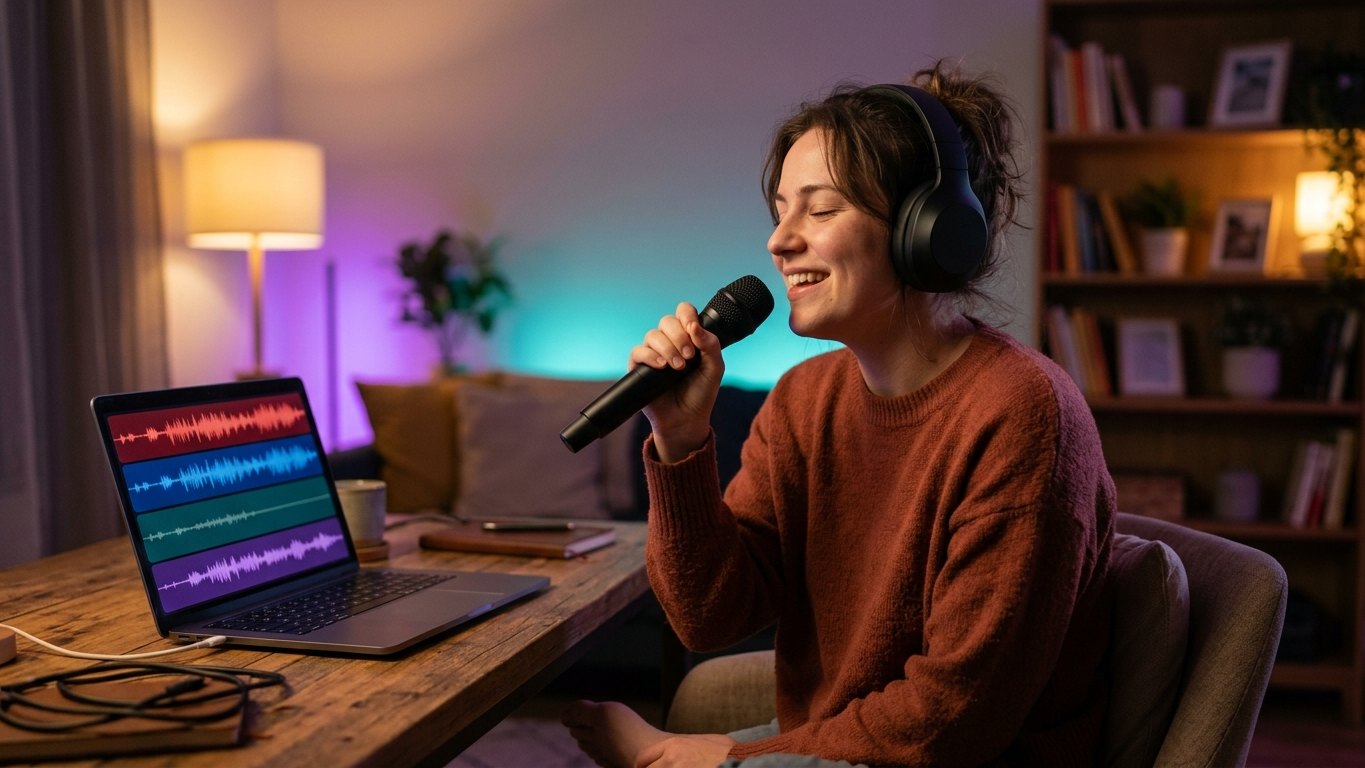
Fertiges Karaoke oder eigene Version?
Bei Karaoke denken die meisten an ein Video: Das Playback läuft, und der Text scrollt über den Bildschirm. Für die meisten bekannten Songs gibt es so etwas. Schwierig wird es, wenn dein Wunschsong keine Karaoke-Version hat: ein neuer Release, ein weniger bekannter Titel, ein Cover oder eine Aufnahme deiner eigenen Band.
Dazu kommt ein zweites Problem. Fertige Karaoke-Tracks laufen meist in der Originaltonart. Liegt der Refrain über deinem Stimmumfang, kommst du nicht weiter.
Eine eigene Karaoke-Version löst beides. Du gehst vom Song selbst aus, entfernst den Gesang und stellst die Tonart passend zu deiner Stimme ein. Das Ergebnis ist ein Karaoke-Track, der auf dich zugeschnitten ist, und das für jeden beliebigen Song.
Was brauchst du für Karaoke?
Ein gutes Karaoke-Setup für zu Hause besteht aus vier Teilen:
- Ein Playback ohne Gesang. Die Stimme des Sängers verschwindet, die Musik bleibt.
- Deine Tonart. Passt die Originaltonart nicht zu deiner Stimme, muss der ganze Track um ein paar Halbtöne wandern, ohne dass sich das Tempo ändert.
- Der Songtext. Wenn du ihn nicht auswendig kannst, sollte er vor dir liegen.
- Dich selbst hören. Kopfhörer, über die du Playback und eigene Stimme gleichzeitig hörst, und am besten die Möglichkeit, dich aufzunehmen und dir das Ergebnis anzuhören.
Früher brauchtest du dafür vier verschiedene Werkzeuge. Mit dem folgenden Ablauf erledigst du alles in einem Fenster.
Schritt für Schritt: Karaoke-Version eines Songs erstellen
Die folgenden Schritte beziehen sich auf VoxoMix, das Prinzip ist aber bei jedem Werkzeug dasselbe.
1. Song öffnen und in Spuren aufteilen
Zieh deine Audiodatei ins Fenster. MP3, WAV, FLAC, AAC und M4A lassen sich direkt öffnen. Die App verarbeitet den Song auf deinem Gerät und teilt ihn in Kanäle auf: Gesang, Schlagzeug, Bass, Saiteninstrument, Tasteninstrument und Sonstiges Instrument. Wie viele Kanäle du bekommst, hängt von deinem Plan ab: 4 im kostenlosen Plan, 6 bei Basic, 6+ bei Student und Producer.
Je besser die Quelle, desto sauberer die Trennung. Nimm die beste Kopie, die du hast, statt einer minderwertigen Datei, die schon x-mal komprimiert wurde.
2. Gesang stummschalten, aber nicht ganz
Drück auf dem Gesangskanal M (Mute). Der Song läuft jetzt ohne Gesang: Dein Karaoke-Playback ist fertig.
Ein kleiner Tipp: Solange du den Song noch lernst, schalte den Gesang nicht komplett stumm. Zieh stattdessen den Pegel des Gesangskanals weit herunter. Der Originalsänger bleibt dann leise im Hintergrund, wie ein Flüstern, und du verpasst keine Einsätze und keine Melodie. Je sicherer du wirst, desto weiter drehst du ihn herunter, bis du ihn schließlich ganz stummschaltest. Wie die Gesangstrennung funktioniert und wie du ein sauberes Ergebnis bekommst, erklären wir im Leitfaden Gesang aus einem Song entfernen.
3. Tonart an deine Stimme anpassen
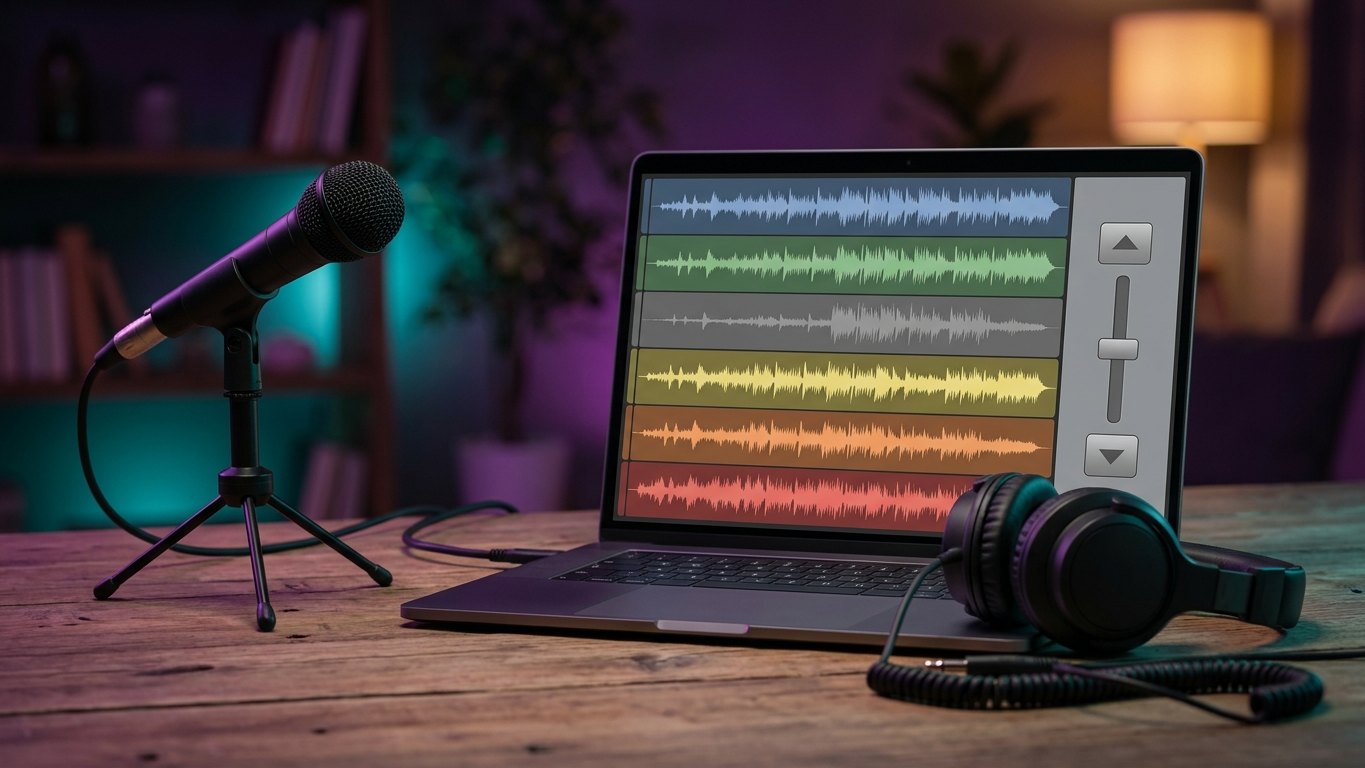
Das häufigste Karaoke-Problem: toller Song, aber der Refrain liegt über deiner Stimme. Die Lösung heißt Tonart ändern.
- Spiel die höchste Stelle des Refrains ab und sing mit.
- Wenn du dich anstrengen musst, senk die Tonart um einen Halbton und sing dieselbe Stelle noch einmal.
- Geh so lange Halbton für Halbton nach unten, bis es sich angenehm anfühlt.
- Prüf danach die Strophe: Gehst du zu weit runter, verschwinden die tiefen Töne.
Die Tonart zu ändern, lässt das Tempo unberührt: Der Song läuft genauso schnell, nur tiefer oder höher. Und weil du den Gesang stummgeschaltet hast, ist die Spur, die am empfindlichsten auf Tonhöhenverschiebung reagiert, nämlich die menschliche Stimme, schon aus dem Mix. Deshalb klingt eine Tonartänderung beim Karaoke-Playback oft natürlicher als beim kompletten Song. Wie du die richtige Tonart findest, zeigen wir dir im Leitfaden Tonart eines Songs ändern.
Tonart ändern kannst du in den Plänen Basic, Student und Producer.
4. Songtext öffnen
Wenn du den Text nicht kennst, öffne das Fenster Songtext & Akkorde. Die App transkribiert den Text automatisch aus dem Audio und zeigt ihn dort an. Auch die Songtext-Transkription gibt es ab dem Basic-Plan.
Die automatische Transkription ist schnell, aber nicht fehlerfrei. Bei schnellen Passagen, Slang oder Zeilen in einer anderen Sprache können Wörter danebenliegen. Lies den Text beim ersten Durchgang einmal mit und prüf nach Gehör, was dir unsicher vorkommt.
5. Schwierige Stellen verlangsamen
Gibt es eine schnelle Strophe oder einen Teil, der dir keine Zeit zum Atmen lässt, dann verlangsame den Song. Eine Tempoänderung verändert die Tonhöhe nicht: Sing die Stelle langsam, bis die Wörter sitzen, und zieh das Tempo dann Schritt für Schritt wieder an. Das geht auch im kostenlosen Plan. Mehr dazu findest du im Leitfaden Song verlangsamen, ohne die Tonhöhe zu ändern.
6. Dazu singen und dich aufnehmen
Setz die Kopfhörer auf, starte das Playback und sing. In den Plänen Student und Producer steht dir der Kanal Aufnahme zur Verfügung: Während der Aufnahme hörst du über die Kopfhörer sowohl das Playback als auch deine eigene Stimme. Danach spielst du deinen Take direkt im Song ab, zusammen mit dem Playback. Gefällt er dir nicht? Lösch ihn und versuch es noch einmal.
Die eigene Stimme zu hören, fühlt sich anfangs seltsam an, aber genau hier machst du die schnellsten Fortschritte. Wo du danebenliegst oder dir die Luft ausgeht, merkst du erst beim Anhören.
Kann ich das Playback als Datei bekommen?
Diese Frage beantworten wir klar, denn die meisten, die nach Karaoke suchen, denken an „MP3 ohne Gesang herunterladen“.
In VoxoMix läuft das Playback innerhalb der App: Du schaltest den Gesang stumm, stellst die Tonart ein und singst dazu. Den Mix ohne Gesang als eine einzige Datei exportiert die App derzeit nicht. Der Export funktioniert kanalweise:
- Einzelner Kanal: Du kannst jeden Kanal separat herunterladen. MP3-Export gibt es ab dem Basic-Plan, verlustfreies WAV ab Producer.
- Alle Kanäle: Im Producer-Plan exportierst du alle Kanäle auf einmal per Stapelexport.
- Deine eigene Aufnahme: Was du im Kanal Aufnahme eingesungen hast, kannst du ebenfalls als Datei herunterladen.
Wenn du die Kanäle ohne Gesang als einzelne Dateien exportierst und in einem beliebigen Audio-Editor übereinanderlegst, kannst du dir so dein eigenes Playback erstellen. Zum Singen zu Hause, zum Üben und zum Aufnehmen brauchst du aber gar keine Datei: Alles passiert in einem Fenster.
Was bestimmt die Karaoke-Qualität? Die ehrlichen Grenzen

Gesangstrennung per KI ist inzwischen sehr gut, liefert aber nicht bei jedem Song dasselbe Ergebnis:
- Backgroundgesang und Chöre. Die App liefert keinen eigenen Kanal für Backgroundgesang; der landet meist mit im Kanal Gesang. Denk daran, wenn du den Chor im Refrain behalten willst.
- Effektfahnen. Ist die Stimme mit viel Hall oder Delay versehen, kann ein leiser „Geist“ zurückbleiben, auch wenn die Stimme selbst weg ist.
- Live-Aufnahmen. Publikumsgeräusche und Raumhall erschweren die Trennung.
- Minderwertige Quellen. Eine durch Komprimierung beschädigte Datei ergibt eine unschärfere Trennung.
- Längenbegrenzung. Wie lang ein Song sein darf, hängt von deinem Plan ab: 4 Minuten im kostenlosen Plan, 5 bei Basic, 7 bei Student, unbegrenzt bei Producer. Prüf das zuerst, wenn du aus einem langen Track eine Karaoke-Version machen willst.
Für Karaoke brauchst du keine perfekte Trennung. Wenn die Musik laut ist und deine Stimme vorne steht, hörst du kleine Artefakte kaum.
Was steckt in welchem Plan?
| Funktion | Free | Basic | Student | Producer |
|---|---|---|---|---|
| Songs pro Monat | 2 | 10 | 50 | Unbegrenzt |
| Max. Länge | 4 Min. | 5 Min. | 7 Min. | Unbegrenzt |
| Spurtrennung (Gesang stummschalten) | 4 | 6 | 6+ | 6+ |
| Tempo ändern (BPM) + Metronom | ✔ | ✔ | ✔ | ✔ |
| Tonart ändern | – | ✔ | ✔ | ✔ |
| Songtext-Transkription | – | ✔ | ✔ | ✔ |
| Kanal Aufnahme | – | – | ✔ | ✔ |
| Export | – | MP3 | MP3 + PDF | MP3 + verlustfreies WAV + MIDI + PDF, Stapelexport |
Preise: Basic 2,99 $/Monat · Student 8,99 $/Monat · Producer 13,99 $/Monat, bei jährlicher Abrechnung mit Rabatt. Producer kannst du 14 Tage kostenlos testen. Der kostenlose Plan läuft nicht ab und reicht aus, um den Gesang stummzuschalten und das Playback in der App abzuspielen.
VoxoMix läuft unter macOS (M1–M5) und Windows 10/11. Die gesamte Verarbeitung findet auf deinem eigenen Computer statt; dein Song wird nie auf einen Server hochgeladen.
Häufig gestellte Fragen
Wie erstelle ich eine Karaoke-Version eines Songs, für den es keine gibt?
Teil den Song per KI in Spuren auf und schalte den Gesangskanal stumm. Verschieb bei Bedarf die Tonart in Halbtonschritten passend zu deiner Stimme, öffne den Songtext und sing mit Kopfhörern dazu. Eine fertige Karaoke-Version brauchst du dafür nicht.
Kann ich das Playback ohne Gesang als einzelne MP3 herunterladen?
VoxoMix exportiert den Mix ohne Gesang derzeit nicht als eine Datei. Du kannst die Kanäle einzeln herunterladen (MP3 ab Basic, verlustfreies WAV ab Producer) und im Producer-Plan alle Kanäle per Stapelexport sichern. Zum Singen zu Hause reicht es, das Playback in der App abzuspielen.
Reicht der kostenlose Plan für Karaoke?
Um den Gesang stummzuschalten und das Playback in der App abzuspielen, ja: Im kostenlosen Plan verarbeitest du 2 Songs pro Monat mit jeweils bis zu 4 Minuten, aufgeteilt in 4 Kanäle. Tonart ändern und Songtext gibt es ab Basic, den Kanal Aufnahme ab Student.
Wird der Song langsamer, wenn ich die Tonart senke?
Nein. Beim Ändern der Tonart werden Tonhöhe und Tempo getrennt behandelt; der Song läuft gleich schnell, nur tiefer oder höher. Wenn du zusätzlich das Tempo ändern willst, gibt es dafür einen eigenen Tempo-Regler.
Wird der Backgroundgesang auch entfernt?
Meist landet der Backgroundgesang zusammen mit dem Leadgesang im Kanal Gesang. Schaltest du diesen Kanal stumm, wird er also ebenfalls leiser. Einen eigenen Kanal für Backgroundgesang gibt es nicht. Bei Stimmen mit sehr viel Hall kann eine leichte Spur zurückbleiben.
Kann ich meine eigene Stimme über den Song aufnehmen?
Ja, mit dem Kanal Aufnahme in den Plänen Student und Producer. Während der Aufnahme hörst du über Kopfhörer das Playback und dich selbst, danach spielst du deinen Take zusammen mit dem Song ab und kannst ihn als Datei herunterladen.
Fazit
Ein Song ohne Karaoke-Version ist keine Sackgasse mehr. Merk dir drei Dinge: Schalte den Gesang stumm, aber nicht ganz, solange du noch lernst, verschieb die Tonart in möglichst kleinen Schritten passend zu deiner Stimme und sing mit Kopfhörern und hör dir deine Aufnahme an. Das Playback als Datei brauchst du nicht; zum Singen zu Hause hast du alles in einem Fenster.
Karaoke ist eine der unterhaltsamsten Arten, mit einem Song zu üben. Den kompletten Übungsablauf findest du in unserem Leitfaden Mit jedem Song zu Hause üben, ein guter nächster Schritt.
Fang mit dem einen Song an, für den du nie eine Karaoke-Version gefunden hast.
Lade VoxoMix kostenlos herunter und mach aus deinem Lieblingssong noch heute Abend dein eigenes Karaoke-Playback.
Kostenlos herunterladen